

Automatisierung und Workflows
Automatisierte Workflows ermöglichen es, Unternehmensprozesse automatisch durch Agenten ausführen zu lassen: Ein Auslöser startet den Agenten, und der Agent erledigt die hinterlegten Aufgaben – ganz ohne manuelle Eingriffe. Dabei übernimmt der Agent die Rolle des Workflow-Orchestrators: Er steuert den Ablauf, verteilt ToDos und Informationen an zuständige Personen und führt die Ergebnisse wieder zusammen. Dieses Kapitel beschreibt, wie Automatisierungen eingerichtet und verwaltet werden.
Lizenz
Automatisierungen sind Teil der Agentenkonfiguration und erfordern die Builder-Lizenz sowie globale Administrator- oder Gruppenadmin-Rechte (siehe Rollen und Berechtigungen).
Wofür eignet sich die Automatisierung?
- eingehende Bewerbungsmails auswerten und unklare Fälle als ToDo erfassen
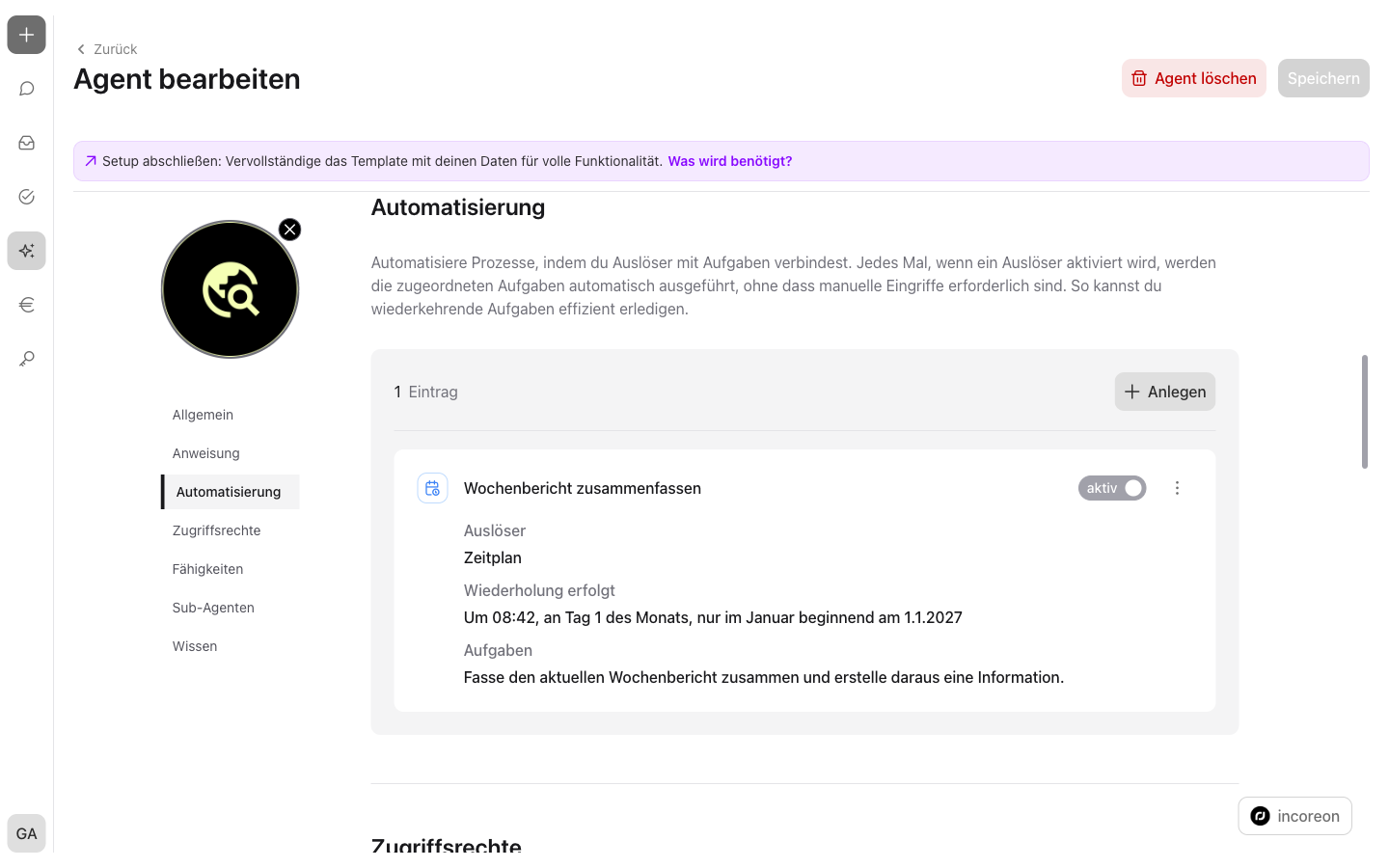
- jeden Montagmorgen den Wochenbericht zusammenfassen und als Information verteilen
- eingehende Rechnungen prüfen und bei Auffälligkeiten ein wichtiges ToDo anlegen
Was ist die Automatisierung?
Eine Automatisierung verbindet einen Auslöser mit Aufgaben. Jedes Mal, wenn der Auslöser aktiviert wird, führt der Agent die zugeordneten Aufgaben automatisch aus – ohne dass jemand etwas anklicken muss. So lassen sich wiederkehrende Aufgaben effizient erledigen.
Neue Automatisierung anlegen
Im Bereich „Automatisierung“ der Agentenkonfiguration öffnet „Neue Automatisierung“ das Anlegen-Formular. Darin werden nacheinander festgelegt: der Name der Automatisierung, der Auslöser und mindestens eine Aufgabe. Über „Anlegen“ wird die Automatisierung gespeichert und ist anschließend aktiv.
Auslöser über E-Mail-Eingang
Der Auslöser „E-Mail Eingang“ startet die Automatisierung bei jeder eingehenden E-Mail eines Postfachs. Unter „Eingang bei“ wird das Postfach hinterlegt – abhängig vom gewählten E-Mail-Anbieter auf einem von zwei Wegen:
- Microsoft-Mailkonto – die Anmeldung erfolgt über das Microsoft-Konto im standardisierten Anmeldeverfahren OAuth 2.0. Die E-Mail-Adresse wird nach der Anmeldung automatisch erkannt. Voraussetzung: Ein globaler Administrator hat in den Einstellungen den Microsoft-Mailmandanten hinterlegt (siehe Einstellungen – Unternehmensweite Konfiguration).
- E-Mail-Anbieter mit IMAP – E-Mail-Adresse und Passwort des Postfachs werden direkt hinterlegt. Die verfügbaren Anbieter legt ein globaler Administrator in den Einstellungen fest (siehe Einstellungen – Unternehmensweite Konfiguration).
Vor dem Speichern prüft „Verbindung prüfen“ den Zugang zum Postfach. Die Überprüfung ist erforderlich – ohne bestandene Prüfung lässt sich die Automatisierung nicht speichern.
Auslöser über Zeitplan
Der Auslöser „Zeitplan“ startet die Automatisierung zu festgelegten Zeiten:
- Startdatum und Startzeit – wann die Automatisierung erstmals läuft.
- Enddatum – wann die Automatisierung zuletzt läuft. Ohne Enddatum läuft sie unbegrenzt weiter.
- Wiederholung – wie oft die Automatisierung läuft. Die Wiederholung lässt sich auf zwei Arten festlegen: als textliche Beschreibung, z. B. „Jede Stunde“ oder „Jeden Montag um 18 Uhr“, die über „Zeitraum übernehmen“ übernommen wird. Alternativ unterstützt die Auswahlhilfe mit den Wiederholungen „Täglich“, „Wöchentlich“, „Monatlich“ und „Jährlich“ samt Wochentag.
incoreon zeigt die fertige Wiederholung als lesbaren Text unter „Wiederholung erfolgt“ an. Wiederholungen dürfen höchstens einmal pro Stunde ausgeführt werden – häufigere Angaben lehnt incoreon ab.
Aufgaben für Automatisierung festlegen
Aufgaben legen fest, was der Agent beim Start der Automatisierung macht. Unter „Was soll der Agent machen?“ wird jede Aufgabe beschrieben – z. B. „Prüfe die eingegangene E-Mail und lege bei einer Bewerbung eine ToDo für die Personalabteilung an“. Was der Agent daraus erstellt, entscheidet er zur Laufzeit selbstständig: eine ToDo, eine Information oder beides (siehe ToDos und Informationen). Jede Automatisierung erfordert mindestens eine Aufgabe.
Für wen der Agent ToDos und Informationen erstellt, ergibt sich aus der Aufgabenbeschreibung. Personen und Gruppen lassen sich darin per @-Erwähnung direkt benennen – etwa „Erstelle eine ToDo zur Freigabe für @Max Müller“ (siehe Personen und Gruppen erwähnen).
Wie ein Workflow abläuft
Ein Workflow läuft vom Auslöser bis zum letzten Ergebnis in mehreren Schritten ab. Der Agent steuert ihn dabei als Workflow-Orchestrator und arbeitet die hinterlegten Aufgaben ab.
Der Ablauf im Überblick:
- Auslöser startet den Lauf: Eine eingehende E-Mail oder der fällige Zeitplan startet die Automatisierung. Jede Ausführung erzeugt einen eigenen Chat mit dem Agenten – den Automatisierungs-Chat des Laufs.
- Der Agent erstellt Ergebnisse: Der Agent liest die Aufgabenbeschreibungen und die Daten des Auslösers – etwa den Inhalt der E-Mail. Dabei entscheidet er selbstständig, welche ToDos und Informationen er erstellt und wer sie erhält.
- Zuständige Personen arbeiten die ToDos ab: Eine Notiz ist ein einfacher Hinweis. Eine Prozess-ToDo wird in einer eigenen Konversation bearbeitet, eine Entscheidungs-ToDo verlangt die Wahl zwischen zwei Optionen (siehe ToDo-Typen verstehen).
- Ergebnisse fließen zurück: Wird eine Prozess-ToDo abgeschlossen, geht ihr Chatverlauf an den Agenten zurück; bei einer Entscheidungs-ToDo fließt die gewählte Option zurück. Der Agent wertet das Ergebnis aus und setzt den Workflow fort.
- Der Workflow endet, wenn alles erledigt ist: Aus den Ergebnissen leitet der Agent bei Bedarf neue ToDos und Informationen ab – etwa eine Folgeaufgabe für eine andere Person. Sind keine weiteren Schritte nötig, ist der Workflow abgeschlossen.
Den Orchestrator-Chat einsehen
Der Chat eines Workflows hält fest, wie der Agent den Ablauf steuert: welche ToDos und Informationen er erstellt hat und wie er auf zurückgeflossene Ergebnisse reagiert hat. In der Chathistorie sind diese Chats als „Orchestrator-Chat“ gekennzeichnet (siehe Chat-Typen erkennen).
Wer eine ToDo aus einem Workflow erhält, kann den auslösenden Chat direkt öffnen: In der ToDo-Übersicht springt  „Zum Orchestrator-Chat“ zum Gespräch des Workflows (siehe Im Chat weiterarbeiten).
Automatisierungen verwalten
Die Übersicht im Bereich „Automatisierung“ listet alle Einträge mit Name, Auslöser und Status:
- Aktiv/inaktiv – über die Umschaltfläche wird eine Automatisierung pausiert oder fortgesetzt. Inaktive Automatisierungen laufen nicht ab.
- Bearbeiten – öffnet die Automatisierung zur Anpassung.
- Löschen – entfernt die Automatisierung nach Bestätigung.
Jede Ausführung erzeugt einen Chat mit dem Agenten. Diese Automatisierungs-Chats lassen sich direkt beim Eintrag öffnen und zeigen, was der Agent beim letzten Lauf getan hat (siehe Wie ein Workflow abläuft). In der Chathistorie sind sie als „Automatisierungs-Chat“ gekennzeichnet.
Kosten bei Automatisierung beachten
Jeder Lauf einer Automatisierung verbraucht Token und kann Kosten verursachen – genau wie ein Gespräch im Chat. Das gilt auch für Läufe, die aus zurückgeflossenen Ergebnissen erneut gestartet werden (siehe Wie ein Workflow abläuft). Kosten und Verbrauch je Agent lassen sich in der Kostenkontrolle einsehen (siehe Kostenkontrolle).
Erreicht der Agent sein monatliches Kostenlimit, finden automatische Läufe nicht mehr statt (siehe Verhalten bei erreichtem Kostenlimit).
FAQs zur Automatisierung
Warum kann ich mein Microsoft-Mailkonto nicht verbinden?
Der Microsoft-Mailmandant ist noch nicht hinterlegt. Ein globaler Administrator muss in den Einstellungen „Tenant ID“, „Client ID“ und „Client Secret“ ausfüllen (siehe Einstellungen – Unternehmensweite Konfiguration).
Funktioniert eine Automatisierung mit Fähigkeiten im persönlichen Konto?
Nein. Automatisierungen unterstützen keine persönlichen Kontoverbindungen. Für die eingebundenen Fähigkeiten wird stattdessen ein gemeinsames Konto verwendet (siehe Agenten-Komponenten im Detail).
Was passiert, wenn der Agent das Kostenlimit erreicht?
Automatische Läufe finden nicht mehr statt. Abhilfe: Kostenlimit erhöhen oder den Monatswechsel abwarten (siehe Verhalten bei erreichtem Kostenlimit).