

Einstellungen – Unternehmensweite Konfiguration
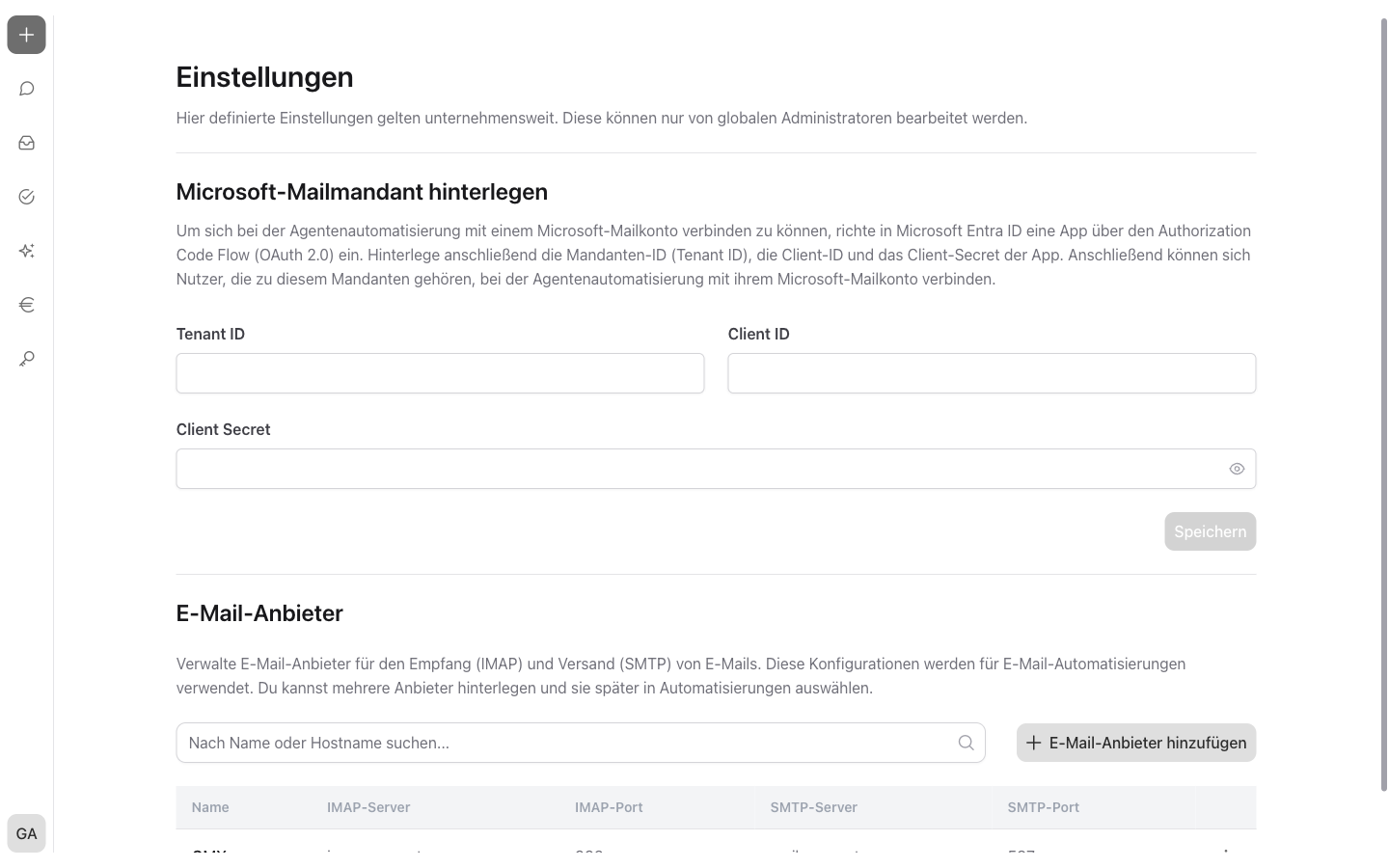
Der Bereich „Einstellungen“ bündelt die unternehmensweite Konfiguration von incoreon: den Microsoft-Mailmandanten für Microsoft-Mailkonten und die E-Mail-Anbieter für E-Mail-Automatisierungen. Alle Einstellungen gelten für das gesamte Unternehmen und können nur von globalen Admins bearbeitet werden. Persönliche Einstellungen des eigenen Kontos werden dagegen im Profil verwaltet (siehe Profil).
Lizenz
Die Einstellungen sind ab der Builder-Lizenz enthalten und nur für globale Admins sichtbar.
Wann brauche ich den Bereich „Einstellungen“?
- Den Microsoft-Mailmandanten hinterlegen, damit Nutzer ihre Microsoft-Mailkonten für die E-Mail-Automatisierung verbinden können
- E-Mail-Anbieter zentral hinterlegen, aus denen E-Mail-Automatisierungen auswählen
- Mehrere E-Mail-Anbieter parallel pflegen – etwa für verschiedene E-Mail-Dienste neben Microsoft
- Den Überblick über alle eingerichteten E-Mail-Server und Ports behalten
Die Einstellungen öffnen
Am unteren Rand der Navigation erscheint nach einem Klick auf den Kreis mit den eigenen Initialen das Benutzermenü. Über „Einstellungen“  im Benutzermenü öffnet sich die Einstellungsseite.
Hinweis
Die Einstellungen sind nur in der Desktop-Ansicht erreichbar. Der Eintrag „Einstellungen“ erscheint nur im Benutzermenü von globalen Admins mit Builder-Lizenz.
Microsoft-Mailmandant hinterlegen
Damit ein Microsoft-Mailkonto mit der E-Mail-Automatisierung verknüpft werden kann, wird eine App-Registrierung in Microsoft Entra ID benötigt – dem Verwaltungsportal von Microsoft. Über diese App meldet sich incoreon im Rahmen des standardisierten Anmeldeverfahrens OAuth 2.0 bei Microsoft an. Die Zugangsdaten der App werden im Bereich „Microsoft-Mailmandant hinterlegen“ gespeichert:
- „Tenant ID“ – Mandantenkennung des Unternehmens in Microsoft Entra ID
- „Client ID“ – Kennung der App-Registrierung
- „Client Secret“ – geheimes Zugangsdatum der App-Registrierung; die Eingabe ist maskiert und lässt sich über das
 einblenden
Sind alle Felder ausgefüllt, auf „Speichern“ klicken. Gespeichert werden nur geänderte Felder – ohne Änderung bleibt die Schaltfläche „Speichern“ ausgegraut. Solange Änderungen ungespeichert sind, zeigt incoreon den Hinweis „Ungespeicherte Änderungen!“.
Warnung
Ohne hinterlegten Microsoft-Mailmandanten kann kein Microsoft-Mailkonto mit der E-Mail-Automatisierung verknüpft werden. Nutzer, die zu dem Mandanten gehören, können ihr Microsoft-Mailkonto erst nach dem Hinterlegen verbinden (siehe Automatisierung und Workflows).
E-Mail-Anbieter verwalten
E-Mail-Anbieter legen fest, über welche Server E-Mails empfangen und optional versendet werden. Der Empfang läuft über das Standardprotokoll IMAP, der optionale Versand über SMTP. Beim Einrichten einer E-Mail-Automatisierung wird einer der hinterlegten Anbieter ausgewählt. Mehrere Anbieter lassen sich parallel pflegen.
Die Tabelle listet alle Anbieter mit „Name“, „IMAP-Server“, „IMAP-Port“, „SMTP-Server“ und „SMTP-Port“. Das Suchfeld filtert die Liste nach Name oder Hostname. Ist kein Anbieter vorhanden, erscheint der Hinweis „Keine E-Mail-Anbieter vorhanden“.
E-Mail-Anbieter anlegen
Neue Anbieter werden über „E-Mail-Anbieter hinzufügen“ im Dialog „E-Mail-Anbieter erstellen“ angelegt. Die Anleitung steht im Guide-Kapitel unter Guide: E-Mail-Anbieter anlegen.
E-Mail-Anbieter bearbeiten
Über „Bearbeiten“ im Drei-Punkte-Menü  am Ende einer Zeile öffnet sich der Dialog „E-Mail-Anbieter bearbeiten“. Anpassungen vornehmen und auf „Speichern“ klicken.
E-Mail-Anbieter löschen
Über „Löschen“ im Drei-Punkte-Menü am Ende einer Zeile startet der Löschvorgang. Vor dem Löschen prüft incoreon, ob Automatisierungen den Anbieter verwenden:
- Verwendet keine Automatisierung den Anbieter, fragt incoreon kurz nach, ob der Anbieter gelöscht werden soll.
- Verwendet mindestens eine Automatisierung den Anbieter, zeigt incoreon die Anzahl der betroffenen Automatisierungen an. Mit „Anbieter und Automatisierungen löschen“ werden der Anbieter und alle zugehörigen Automatisierungen entfernt.
Warnung
Wird ein E-Mail-Anbieter gelöscht, der von Automatisierungen verwendet wird, werden auch diese Automatisierungen gelöscht. Die zugehörigen automatischen Abläufe laufen danach nicht mehr ab.
FAQs zu den Einstellungen
Warum sehe ich den Eintrag „Einstellungen“ nicht im Benutzermenü?
Der Eintrag erscheint nur für globale Admins mit Builder-Lizenz – und nur in der Desktop-Ansicht. Wer den Eintrag vermisst, wendet sich an die Administration des Unternehmens (siehe Rollen und Berechtigungen).
Was ist der Unterschied zwischen den Einstellungen und dem Profil?
Die Einstellungen gelten unternehmensweit und werden von globalen Admins verwaltet. Das Profil enthält die persönlichen Einstellungen des eigenen Kontos, z. B. persönliche Verbindungen und E-Mail-Benachrichtigungen (siehe Profil).
Wo werden E-Mail-Adresse und Passwort eines Postfachs hinterlegt?
Nicht in den Einstellungen. Die Zugangsdaten werden bei der Einrichtung der E-Mail-Automatisierung hinterlegt und dort mit einem Verbindungstest geprüft (siehe Automatisierung und Workflows).