

Agenten-Komponenten im Detail
Die Agentenkonfiguration ist der Ort, an dem ein Agent auf seine Aufgabe zugeschnitten wird: Ein Agent besteht dazu aus verschiedenen Komponenten – Grundinformationen, Sprachmodell, Anweisung, Fähigkeiten, Wissen, Subagenten, Zugriffsrechte und Automatisierung. Dieses Kapitel beschreibt jede Komponente und wie sie konfiguriert wird. Wie Agenten erstellt werden, beschreibt das Kapitel Agenten erstellen und konfigurieren; Automatisierungen beschreibt das Kapitel Automatisierung und Workflows.
Lizenz
Das Konfigurieren von Agenten erfordert die Builder-Lizenz sowie globale Administrator- oder Gruppenadmin-Rechte (siehe Rollen und Berechtigungen).
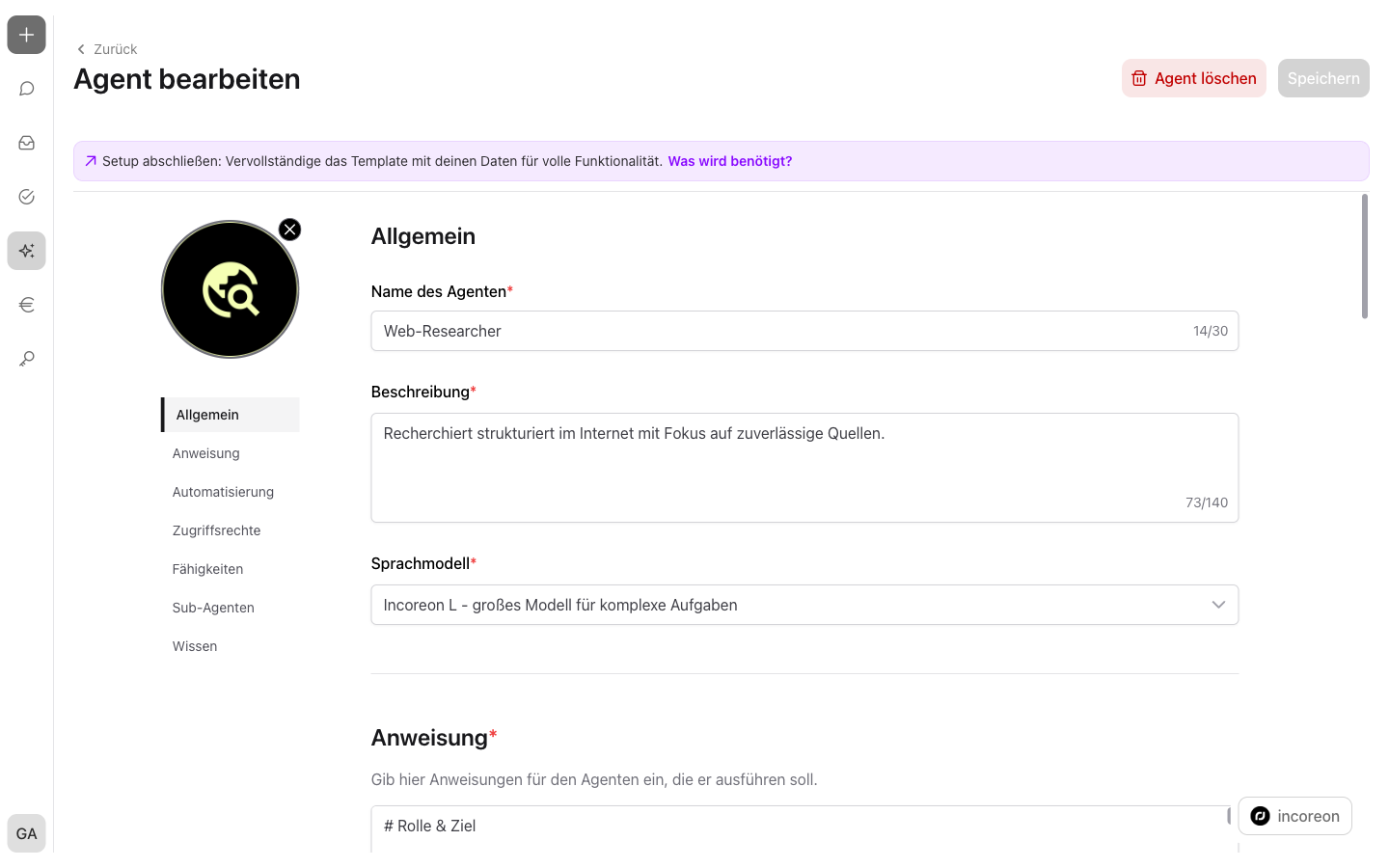
Grundinformationen: Name, Beschreibung und Profilbild
Der Name und die Beschreibung sind Pflichtangaben. Beide erscheinen auf der Karte des Agenten in der Agentenübersicht – die Beschreibung hilft, den Einsatzzweck des Agenten auf einen Blick zu erkennen.
Das Profilbild prägt das Erscheinungsbild des Agenten in der Übersicht und im Chat:
- Über „Profilbild auswählen“ wird ein Bild hochgeladen; über dasselbe Feld lässt sich das Bild später ändern.
- Erlaubt sind PNG- und JPEG-Bilder mit höchstens 2 MB.
- Über „Profilbild entfernen“ wird das Bild wieder gelöscht.
Sprachmodell auswählen
Jeder Agent besitzt ein Sprachmodell – die Software im Inneren des Agenten, die Texteingaben versteht und Antworten erzeugt. Das Sprachmodell ist eine Pflichtangabe.
| Verfügbare Sprachmodelle | Einsatzgebiet |
|---|---|
| Incoreon L | großes Modell für komplexe Aufgaben |
Anweisung schreiben
Die Anweisung ist die einmal hinterlegte Grundbeschreibung eines Agenten: Wer ist er, was soll er tun, in welchem Rahmen? Sie gilt für jedes Gespräch und ist eine Pflichtangabe.
Empfohlene Elemente einer Anweisung:
- Rolle des Agenten – wer er ist, z. B. ein spezialisierter HR-Onboarding-Agent
- Aufgabe und Verantwortung – was er tun soll und wofür nicht
- Kontext und Rahmenbedingungen – Unternehmenshintergrund, relevante Vorgaben
- Regeln und Einschränkungen – etwa zur Weitergabe von Daten oder zum Nachfragen bei Unklarheiten
- Ausgabeformat – wie Antworten aussehen sollen, z. B. Stichpunkte oder Tabelle
- Beispiele – ein bis zwei Musterantworten für typische Anfragen
Zur Eingabe wechselt die Anweisung zwischen zwei Ansichten: „Bearbeiten“ für die Eingabe und „Vorschau“ für die formatierte Ansicht. Tipps für das Formulieren bietet der Guide: Effektive Anweisungen (Prompts) schreiben.
Fähigkeiten konfigurieren
Fähigkeiten sind Funktionen, die ein Agent nutzen kann – z. B. Internetsuche, Berechnungen oder das Lesen eines Postfachs. In der Konfiguration wird festgelegt, auf welche Fähigkeiten der Agent zugreifen darf.
Die System-Fähigkeit
Die System-Fähigkeit  ist immer aktiv und lässt sich nicht abwählen. Sie enthält die Grundfunktionen für die Zusammenarbeit in incoreon: Zeitabfrage und -berechnung, Benutzersuche, Erstellung von Informationen und ToDos sowie das Abschließen von ToDos.
Vordefinierte Fähigkeiten
Neben der System-Fähigkeit stellt incoreon zehn vordefinierte Fähigkeiten bereit:
| Fähigkeit | Beschreibung |
|---|---|
| Internetsuche | sucht nach aktuellen oder allgemeinen Informationen im Internet |
| Rechner | löst anspruchsvolle Rechenaufgaben mit mehreren Faktoren und Variablen |
| Dokument-Generierung | erstellt Word- und Excel-Dateien direkt im Gespräch |
| Agentenspeicher | speichert Daten bedarfsgesteuert und behält Informationen über Gespräche hinweg (siehe Agentenspeicher und Datenintegration) |
| Browser-Automatisierung | bedient Websites automatisch – füllt Formulare aus, setzt Filter und ruft gefilterte Ergebnisse ab |
| Microsoft Mail | liest, verfasst, sendet und organisiert E-Mails |
| Microsoft Kalender | liest, erstellt, bearbeitet und verwaltet Termine |
| Atlassian | ruft Issues, Projekte und Seiten in Atlassian-Produkten wie Jira und Confluence ab und aktualisiert sie |
| Linear | ruft Issues, Projekte, Teams und Statusinformationen in Linear ab und aktualisiert sie |
| Slack | liest Nachrichten und Threads in freigegebenen Slack-Channels |
Einige Fähigkeiten benötigen vor der ersten Nutzung eine Anmeldung bei dem jeweiligen Dienst (siehe Anmeldemodus wählen: gemeinsames oder persönliches Konto).
Eigene Fähigkeiten über MCP-Server hinzufügen
Eigene Fähigkeiten werden über MCP-Server angebunden. MCP ist ein standardisierter Anschluss, über den zusätzliche Funktionen und externe Systeme angebunden werden – vergleichbar mit einem USB-Anschluss, an den weitere Geräte angeschlossen werden.
Voraussetzung ist eine Erlaubnis: Globale Admins aktivieren in der Benutzergruppe, die den Agenten verwaltet, die Option „Eigene MCP Server erlauben“ (siehe Rollen und Berechtigungen).
Im Dialog „MCP hinzufügen“ wird die Fähigkeit eingerichtet:
- Name und Beschreibung – Bezeichnung der Fähigkeit und eine kurze Beschreibung, was die Fähigkeit kann.
- URL – Adresse des MCP-Servers. Erreichbar sind nur Server über eine verschlüsselte HTTPS-Verbindung.
- Header – zusätzliche Angaben für den Server, z. B. Zugangsschlüssel. Werte lassen sich verschlüsseln; verschlüsselte Werte sind danach nicht mehr lesbar.
- Authentifizierung – „Kein Auth“ oder eine Anmeldung über OAuth 2.0 mit Client ID, Client Secret und weiteren Angaben.
Über „Verbindung testen“ prüft incoreon, ob der Server erreichbar ist, bevor die Fähigkeit gespeichert wird.
Beim Löschen einer eigenen Fähigkeit fragt incoreon nach: „Sobald dieser MCP gelöscht ist, können andere Benutzer ihn nicht mehr nutzen.“ Mit „Trotzdem löschen“ wird die Fähigkeit entfernt, mit „MCP behalten“ bleibt sie bestehen.
Anmeldemodus wählen: gemeinsames oder persönliches Konto
Fähigkeiten mit Anmeldung arbeiten im Auftrag eines Kontos beim jeweiligen Dienst, z. B. Microsoft Mail. Der Anmeldemodus legt fest, welches Konto verwendet wird:
- Gemeinsames Konto – ein Konto, das mehrere Personen gemeinsam nutzen. Der Agent nutzt diesen Zugang für alle Nutzer, die mit ihm chatten.
- Persönliches Konto – jede Person verbindet ihr eigenes Konto über ihr Profil. Der Agent verwendet ausschließlich diese Verbindung (siehe Profil).
Fällt eine Anmeldung weg oder läuft ab, fordert incoreon im Chat zum Verbinden auf.
Wissen hinzufügen
Das Wissen eines Agenten umfasst Dateien und Informationen, auf die der Agent für seine Antworten zurückgreift – z. B. Richtlinien, Verträge oder Mitarbeiterdaten. Dateien werden in Wissensgruppen geordnet. Bei passenden Fragen sucht der Agent gezielt in den hochgeladenen Dateien.
Wissen bietet zwei Vorteile: Die Daten bleiben im Unternehmen, und aus einzelnen Dokumenten entsteht ein gemeinsamer Wissenspool, den der Agent bei Bedarf auswertet.
Wissen lässt sich erst nach dem ersten Speichern des Agenten hinzufügen.
Wissensgruppen anlegen
Über „Neues Wissen“ öffnet sich der Dialog „Wissen hochladen“. Darin wird eine Wissensgruppe angelegt:
- Beschreibung – eine kurze Angabe, was die Gruppe enthält, z. B. „Mitarbeiterdaten“ oder „Richtlinien“. Die Beschreibung hilft dem Agenten, das richtige Wissen zur Frage zu finden.
- Dateien – die hochgeladenen Dateien der Gruppe. Pro Datei sind 20 MB erlaubt; verarbeitet werden PDFs und Dokumente mit höchstens 500 Seiten.
- „Dateien-Download für Benutzer erlauben“ – legt fest, ob die nutzenden Personen Dateien aus der Gruppe herunterladen dürfen.
- „Aufgabe verknüpfen“ – verknüpft Datei-Uploads direkt mit einer Aufgabe. Der Agent kann hochgeladene Dateien automatisch auswerten, recherchieren, zusammenfassen und die Ergebnisse speichern, z. B. „Extrahiere die monatliche Leasing-Rate, Laufzeit und jährliche Fahrleistung und speichere die Informationen.“
Hochgeladene Dateien werden im Hintergrund verarbeitet; die Seite kann während der Verarbeitung verlassen werden.
Netzlaufwerke verbinden Geplant
Ausblick
Netzlaufwerke sind eine geplante Funktion und noch nicht Teil von incoreon.
Wissen lässt sich künftig statt über Uploads auch über Netzlaufwerke verbinden – etwa über einen freigegebenen Ordner im Unternehmen. incoreon synchronisiert die Dateien des Netzlaufwerks dann regelmäßig, und der Agent bezieht sie bei passenden Fragen in seine Antworten ein.
Hinweis
Wissen eignet sich für Dokumente und Dateien. Für strukturierte Daten, die der Agent gezielt speichern und abrufen soll, eignet sich der Agentenspeicher (siehe Agentenspeicher und Datenintegration).
Subagenten einbinden
Im Bereich „Sub-Agenten“ lässt sich ein Agent um andere Agenten ergänzen, die er für Teilaufgaben hinzuzieht. Über „Hinzufügen“ öffnet sich der Dialog „Sub-Agenten hinzufügen“; zur Auswahl stehen nur Agenten ohne eigene Subagenten.
Subagenten lassen sich erst nach dem ersten Speichern des Agenten hinzufügen. Wie die Zusammenarbeit funktioniert, beschreibt das Kapitel Multi-Agenten-Systeme und Subagenten.
Zugriffsrechte vergeben
Zugriffsrechte legen fest, wer einen Agenten nutzen und wer ihn bearbeiten darf. Es gibt zwei Arten:
- Nutzungsrechte – wer den Agenten benutzen darf. Zur Auswahl stehen „Für alle Benutzer erlauben“ oder „Bestimmte Benutzer“; bestimmte Nutzer und Gruppen lassen sich über das Suchfeld auswählen.
- Bearbeitungsrechte – wer den Agenten bearbeiten darf. Zur Auswahl stehen „Bestimmte Benutzergruppe“ oder „Nur globale Administratoren“.
Ein Agent muss mindestens einem Nutzer, einer Gruppe oder allen Nutzern zur Nutzung zugewiesen sein.
Warnung
Wird die Bearbeitungsberechtigung geändert, werden alle eigenen Fähigkeiten (MCP-Server) des Agenten gelöscht. Das Ändern der Bearbeitungsberechtigung ist nur mit diesem Verlust möglich.
FAQs zu Agenten-Komponenten
Welches Format und welche Größe darf ein Profilbild haben?
PNG- oder JPEG-Bilder mit höchstens 2 MB. Größere Dateien oder andere Formate lehnt incoreon mit einem Hinweis ab.