

Kostenkontrolle
Jede Nutzung eines Agenten verbraucht Token und verursacht dadurch Kosten. Die Token- und Kostenübersicht zeigt, welche Kosten in welchem Zeitraum entstanden sind, welcher Agent sie verursacht hat und wie sich der Verbrauch täglich entwickelt. Über ein monatliches Kostenlimit lässt sich für jeden Agenten festlegen, wie viel er höchstens kosten darf.
Lizenz
Die Token- und Kostenübersicht ist ab der Builder-Lizenz enthalten und nur für globale Admins und Gruppenadmins sichtbar. Das Verhalten bei erreichtem Kostenlimit betrifft alle Nutzer (siehe Verhalten bei erreichtem Kostenlimit).
Wann brauche ich die Kostenkontrolle?
- Nachvollziehen, welche Kosten die Agenten im laufenden Monat verursacht haben
- Erkennen, welche Agenten den größten Verbrauch haben
- Kostenlimits festlegen, damit ein stark genutzter Agent nicht unbegrenzt Kosten verursacht
- Verbrauch über Zeiträume vergleichen, z. B. aktueller Monat gegenüber Vormonat
- Verstehen, warum ein Agent im Chat nicht mehr auswählbar ist
Wie entstehen Kosten?
Agenten verarbeiten Texte in Token. Ein Token ist ein Baustein, in den ein Sprachmodell Texte zerlegt – etwa ein Wort oder ein Wortteil. Die Anzahl der verarbeiteten Token bestimmt die Kosten (siehe Einführung in incoreon AI).
Die Token- und Kostenübersicht unterscheidet zwei Arten:
- Interaktionstoken: alle Token aus der Arbeit des Agenten im Gespräch – Fragen, Antworten, Denkschritte und genutzte Fähigkeiten
- Wissenstoken: alle Token, die beim Durchsuchen des hinterlegten Wissens des Agenten entstehen
incoreon rechnet die verbrauchten Token in Euro um. Die Token- und Kostenübersicht zeigt den entstandenen Euro-Betrag.
Warnung
Auch Automatisierungen verbrauchen Token: Jeder automatische Lauf eines Agenten zählt in dessen Kosten mit (siehe Automatisierung und Workflows).
Token- und Kostenübersicht öffnen
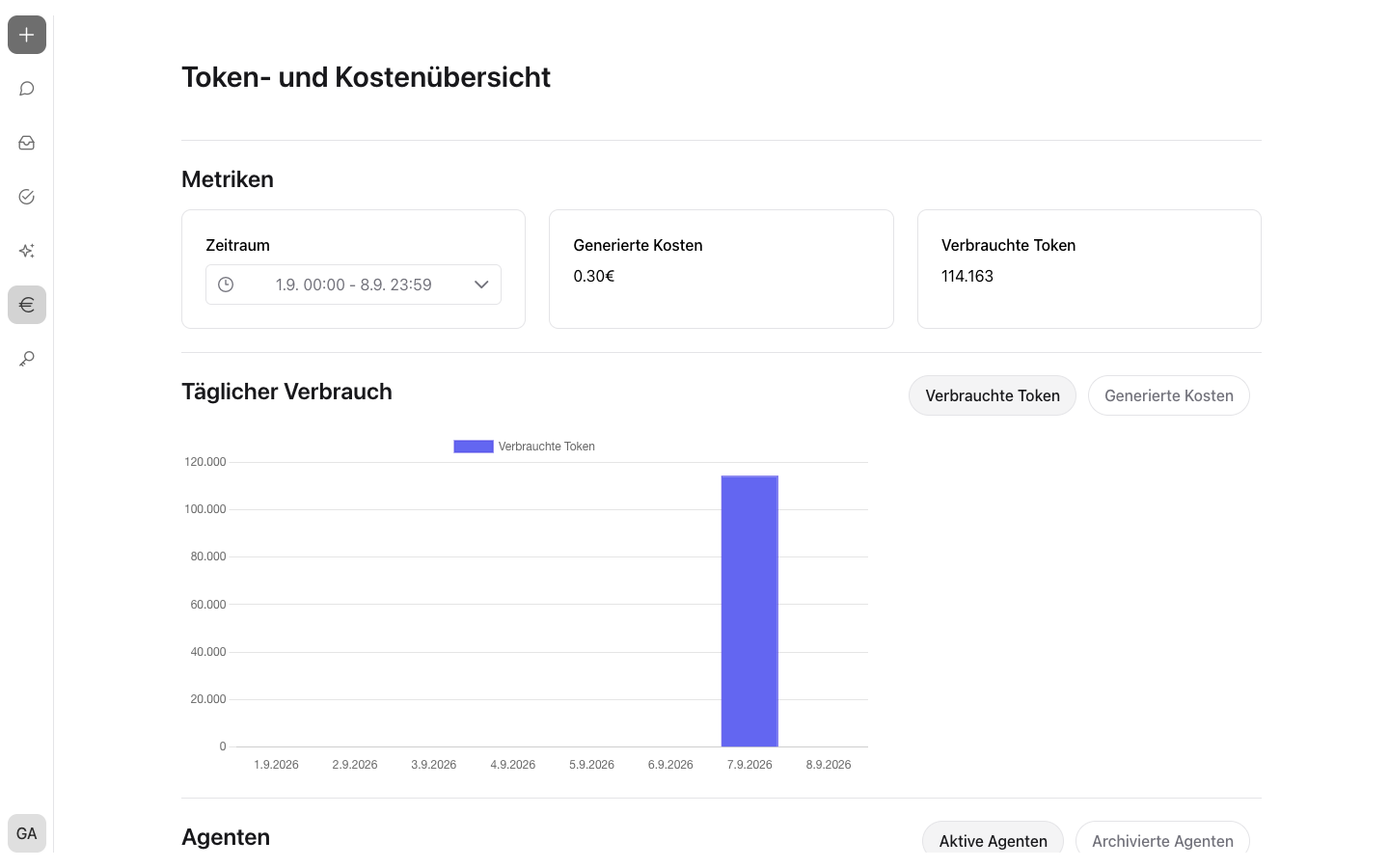
Auf  in der Navigation klicken. Es öffnet sich die Token- und Kostenübersicht. Standardmäßig zeigt die Übersicht den Zeitraum vom ersten Tag des aktuellen Monats bis heute.
Zeitraum festlegen
Metriken, Diagramm und Tabelle zeigen die Werte des gewählten Zeitraums. Die Anleitung steht im Guide-Kapitel unter Guide: Zeitraum in der Token- und Kostenübersicht festlegen.
Kosten und Token ablesen
Der Bereich „Metriken“ zeigt drei Anzeigen: „Zeitraum“, „Generierte Kosten“ und „Verbrauchte Token“.
- „Generierte Kosten“ zeigt die Summe aller Kosten im gewählten Zeitraum in Euro.
- „Verbrauchte Token“ zeigt die Gesamtzahl der verbrauchten Token. Die Aufschlüsselung in Interaktionstoken und Wissenstoken erscheint im Tooltipp.
Täglichen Verbrauch einsehen
Das Diagramm „Täglicher Verbrauch“ zeigt für jeden Tag des gewählten Zeitraums einen Balken. Über die Umschaltfläche neben der Überschrift „Täglicher Verbrauch“ wird zwischen „Verbrauchte Token“ und „Generierte Kosten“ gewechselt. Für jeden Balken erscheinen Datum und Wert im Tooltipp.
Kosten pro Agent überwachen
Die Tabelle „Agenten“ listet jeden Agenten mit Name, „Generierte Kosten“, „Verbrauchte Token“ und „Monatliches Kostenlimit“. Die Aufschlüsselung in Interaktionstoken und Wissenstoken erscheint im Tooltipp der Token-Anzahl.
- Über die Umschaltfläche „Aktive Agenten“ / „Archivierte Agenten“ wird zwischen aktiven und archivierten Agenten gewechselt. Archivierte Agenten bleiben mit ihrem Verbrauch sichtbar.
- Die Spalten lassen sich per Klick auf die Spaltenüberschrift sortieren. Standardmäßig sortiert die Tabelle nach „Generierte Kosten“ absteigend.
- Die Spalte „Monatliches Kostenlimit“ zeigt das Kostenlimit in Euro oder „unbegrenzt“, wenn kein Kostenlimit festgelegt ist.
Für das Ändern eines Kostenlimits gibt es eine eigene Anleitung (siehe Guide: Kostenlimit eines Agenten ändern).
Verhalten bei erreichtem Kostenlimit
Hinweis
Betrifft alle Nutzer, die mit Agenten arbeiten.
Erreicht ein Agent sein monatliches Kostenlimit, stellt incoreon die Arbeit des Agenten ein:
- Der Agent erscheint ausgegraut in der Agentenauswahl im Chat. Der Grund erscheint im Tooltipp (siehe Chat).
- Ist der Agent ausgewählt, ist der Chat-Eingabebereich gesperrt. Der Hinweis „Der gewählte Agent hat das monatliche Kostenlimit erreicht.“ erscheint.
- Das Hochladen von Dateien in das Wissen des Agenten ist ebenfalls gesperrt.
- Automatische Läufe des Agenten finden nicht mehr statt.
Abhilfe:
- Einen anderen Agenten auswählen oder ohne Agent chatten – die Internetsuche lässt sich über das @-Symbol zuschalten (siehe Chat).
- Das Kostenlimit erhöhen (siehe Guide: Kostenlimit eines Agenten ändern).
- Den Monatswechsel abwarten: Das Kostenlimit gilt jeweils für den aktuellen Kalendermonat.
FAQs zur Kostenkontrolle
Warum zeigt ein Agent 0 Token an?
Der Agent wurde im gewählten Zeitraum nicht genutzt.