

Rollen und Berechtigungen
Der Bereich „Berechtigungen“ bündelt die Benutzerverwaltung, die Gruppenverwaltung und die Rechtevergabe von incoreon AI. Globale Administratoren und Gruppenadmins legen hier fest, wer eine Gruppe leitet, wer welche Agenten bearbeitet und wer die Plattform verwalten darf.
Lizenz
Der Bereich „Berechtigungen“ ist ab der Builder-Lizenz enthalten und nur für globale Administratoren und Gruppenadmins sichtbar. Er steht nur am Computer zur Verfügung.
Wann brauche ich die Berechtigungsverwaltung?
- Teams oder Abteilungen als Benutzergruppen abbilden und pro Gruppe festlegen, wer die zugehörigen Agenten bearbeitet
- Kolleginnen und Kollegen als Mitglieder oder Gruppenadmins in eine Gruppe aufnehmen
- Benutzer zu globalen Administratoren machen oder Administratorrechte entziehen
- Festlegen, ob die Agenten einer Gruppe eigene Fähigkeiten über eigene MCP-Server anbinden dürfen
Rollen und Rechte verstehen
incoreon AI unterscheidet drei Rollen: globale Administratoren, Gruppenadmins und Benutzer. Die Rolle legt fest, welche Bereiche eine Person sehen und bearbeiten darf. Gruppenadmin ist keine globale Rolle: Sie gilt pro Gruppe. Eine Person kann in einer Gruppe Gruppenadmin und in einer anderen Gruppe Mitglied sein.
Globaler Administrator
Globale Administratoren verwalten die gesamte Plattform eines Unternehmens. Das Fenster „Benutzer bearbeiten“ beschreibt die Rolle mit diesen Rechten:
- Uneingeschränkt Agenten erstellen und verwalten
- Lizenzen erweitern und verwalten
- Benutzer anlegen und löschen
- Gruppen verwalten und Gruppenadmins ernennen
- Uneingeschränkter Zugriff auf Chatfunktionen
Gruppenadmin
Gruppenadmins verwalten die Gruppen, in denen sie die Rolle „Gruppenadmin“ innehaben. Gruppenadmins können:
- die eigene Gruppe umbenennen und löschen
- Mitglieder der eigenen Gruppe hinzufügen, entfernen und deren Rolle festlegen
- Agenten bearbeiten, deren Bearbeitungsberechtigung bei der eigenen Gruppe liegt (siehe Agenten erstellen und konfigurieren)
Benutzer
Benutzern stehen die Agenten zur Verfügung, die ihnen zugewiesen sind. Das Fenster „Benutzer bearbeiten“ beschreibt die Rolle mit diesen Rechten:
- Zugriff auf Chats mit zugewiesenen Agenten
- Ansicht der Agenten, die dem Benutzer zugewiesen sind
Lizenzen Geplant
Ausblick
Die Verwaltung der Lizenzen ist eine geplante Funktion und noch nicht Teil von incoreon.
Die Lizenz legt fest, welche Funktionen ein Benutzer nutzen kann. incoreon AI kennt die Lizenzstufen „Lite“, „Pro“ und „Builder“. Für die Berechtigungsverwaltung gilt: Der Bereich „Berechtigungen“ ist ab der Builder-Lizenz enthalten. Auch die Rolle „Gruppenadmin“ erhalten nur Personen mit Builder-Lizenz.
Berechtigungen öffnen
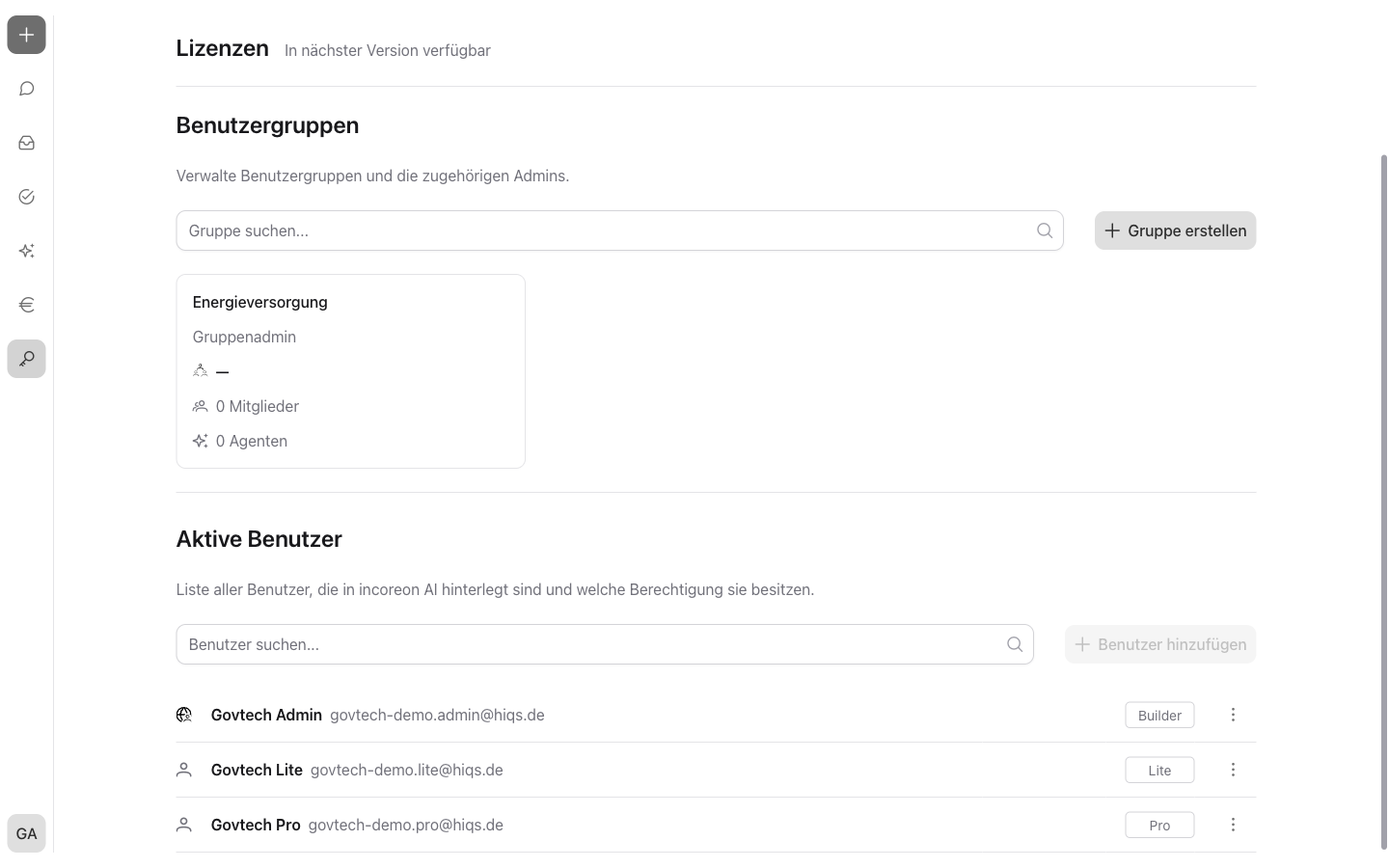
Auf  in der Navigation klicken. Es öffnet sich der Bereich „Berechtigungen“ mit den Abschnitten „Lizenzen“, „Benutzergruppen“ und – nur für globale Administratoren – „Aktive Benutzer“. In der Gruppenübersicht sehen Gruppenadmins ausschließlich die eigenen Gruppen; globale Administratoren sehen alle Gruppen.
Der Abschnitt „Lizenzen“ zeigt derzeit den Hinweis „In nächster Version verfügbar“. Die Verwaltung der Lizenzen in diesem Bereich ist in Vorbereitung.
Benutzergruppen verwalten
Lizenz
Verfügbar ab der Builder-Lizenz; für globale Administratoren und Gruppenadmins.
Gruppenübersicht
Der Abschnitt „Benutzergruppen“ listet alle Gruppen als Karten. Jede Karte zeigt den Gruppennamen, den ersten Gruppenadmin – weitere Gruppenadmins erscheinen als „+Anzahl“ –, die Mitgliederzahl und die Zahl der Agenten der Gruppe. Über das Suchfeld „Gruppe suchen…“ lässt sich die Liste nach Gruppennamen filtern. Ein Klick auf eine Karte öffnet die Gruppenseite.
Gruppe erstellen
Lizenz
Verfügbar ab der Builder-Lizenz; nur für globale Administratoren.
Gruppen werden von globalen Administratoren erstellt. Die Anleitung steht im Guide-Kapitel unter Guide: Gruppe erstellen.
Gruppe umbenennen und löschen
Auf der Gruppenseite lässt sich der Name unter „Titel der Gruppe“ ändern. Alle Änderungen auf der Gruppenseite – Name, Mitglieder oder Rollen – werden erst mit „Speichern“ übernommen. Die Schaltfläche „Speichern“ ist erst aktiv, nachdem eine Änderung vorgenommen wurde. Wird die Gruppenseite mit ungespeicherten Änderungen verlassen, fragt incoreon nach, ob die Änderungen verworfen werden sollen.
Ein bereits vergebener Gruppenname wird nicht übernommen. incoreon meldet: „Es existiert bereits eine Gruppe mit diesem Namen.“
Über  „Gruppe löschen“ lässt sich die Gruppe entfernen. incoreon öffnet die Rückfrage „Möchtest du die Gruppe ‚{Gruppenname}‘ wirklich löschen?“. Ein Klick auf „Löschen“ entfernt die Gruppe.
Eigene MCP Server erlauben
Die Option „Eigene MCP Server erlauben“ auf der Gruppenseite legt fest, ob die Agenten der Gruppe eigene Fähigkeiten anbinden dürfen – also Fähigkeiten, die über einen eigenen MCP-Server bereitgestellt werden (siehe Agenten-Komponenten im Detail). Die Option lässt sich nur von globalen Administratoren ändern; für Gruppenadmins ist sie ausgegraut.
Warnung
Wird die Erlaubnis entfernt, löscht incoreon alle eigenen MCP-Server der Agenten dieser Gruppe.
Mitglieder und Gruppenadmins verwalten
Lizenz
Verfügbar ab der Builder-Lizenz; für globale Administratoren und Gruppenadmins der Gruppe.
Der Abschnitt „Mitglieder“ auf der Gruppenseite listet alle Mitglieder der Gruppe. Gruppenadmins stehen am Anfang der Liste, danach folgen die übrigen Mitglieder alphabetisch. Neben dem Namen zeigt  die Rolle „Gruppenadmin“ an. Über das Suchfeld „Mitglieder suchen…“ lässt sich die Liste filtern.
Mitglied hinzufügen
Über  „Mitglied hinzufügen“ öffnet sich das Fenster „Mitglied hinzufügen“. Darin lassen sich Benutzer über das Feld „Benutzer suchen…“ finden und einzeln zur Liste hinzufügen; die Suche berücksichtigt Namen und E-Mail-Adressen. Für jeden gewählten Benutzer lässt sich unter „Rolle auswählen“ die Rolle „Benutzer“ oder „Gruppenadmin“ festlegen. Die Rolle „Gruppenadmin“ wird nur für Benutzer mit Builder-Lizenz angeboten. Mit „Hinzufügen“ werden die gewählten Benutzer in die Mitgliederliste übernommen; gespeichert wird die Änderung erst mit „Speichern“ auf der Gruppenseite.
Die Anleitung steht im Guide-Kapitel unter Guide: Mitglieder zu einer Gruppe hinzufügen.
Gruppenadmin ernennen oder entziehen
Über  neben einem Mitglied lässt sich die Rolle wechseln: „Zum Gruppenadmin machen“ oder „Zum Mitglied machen“. Die Rolle „Gruppenadmin“ erhält nur ein Mitglied mit Builder-Lizenz; ohne Builder-Lizenz fehlt der Eintrag im Menü. Die Änderung wird mit „Speichern“ übernommen.
Die Anleitung steht im Guide-Kapitel unter Guide: Rolle eines Gruppenmitglieds ändern.
Mitglied aus der Gruppe entfernen
Über neben einem Mitglied „Aus Gruppe entfernen“ wählen. Das Mitglied verschwindet aus der Liste, sobald auf der Gruppenseite „Speichern“ gewählt wird.
Benutzer und Administratorrechte verwalten
Lizenz
Verfügbar ab der Builder-Lizenz; nur für globale Administratoren.
Der Abschnitt „Aktive Benutzer“ listet alle Benutzer, die in incoreon AI hinterlegt sind, und zeigt ihre Berechtigungen. Globale Administratoren stehen am Anfang der Liste, danach folgen die weiteren Benutzer alphabetisch nach E-Mail-Adresse. Neben Name und E-Mail-Adresse zeigt die Liste:
- die Rolle:
 für „Globaler Administrator“ oder
  für „Benutzer“
 - den Hinweis „Gruppenadmin“, wenn die Person mindestens eine Gruppe leitet
- die Lizenz: „Lite“, „Pro“, „Builder“ oder „Keine Lizenz“
Über das Suchfeld „Benutzer suchen…“ lässt sich die Liste nach E-Mail-Adresse filtern. Die Schaltfläche „Benutzer hinzufügen“ ist derzeit deaktiviert; das Anlegen neuer Benutzer im Bereich „Berechtigungen“ ist in Vorbereitung.
Rolle eines Benutzers ändern
Über neben einem Benutzer „Benutzer bearbeiten“ wählen. Im Fenster „Benutzer bearbeiten“ lässt sich unter „Rolle des Benutzers“ zwischen „Globaler Administrator“ und „Benutzer“ wählen. Das Fenster zeigt neben der gewählten Rolle die zugehörigen Rechte als Liste an. Mit „Speichern“ wird die neue Rolle übernommen.
Die Anleitung steht im Guide-Kapitel unter Guide: Rolle eines Benutzers ändern.
FAQs zu Berechtigungen
Was passiert, wenn „Eigene MCP Server erlauben“ entfernt wird?
incoreon löscht alle eigenen MCP-Server der Agenten dieser Gruppe. Die Löschung lässt sich nicht zurücknehmen.
Warum lässt sich „Speichern“ auf der Gruppenseite nicht klicken?
Die Schaltfläche ist erst aktiv, nachdem auf der Gruppenseite eine Änderung vorgenommen wurde. Zudem darf der Name unter „Titel der Gruppe“ nicht leer sein.
Was bedeutet „Keine Lizenz“ in der Benutzerliste?
Für den Benutzer ist keine aktive Lizenz hinterlegt. Der Benutzer kann incoreon AI erst nutzen, wenn eine Lizenz zugewiesen ist.