

Chat – Die zentrale Interaktionsfläche
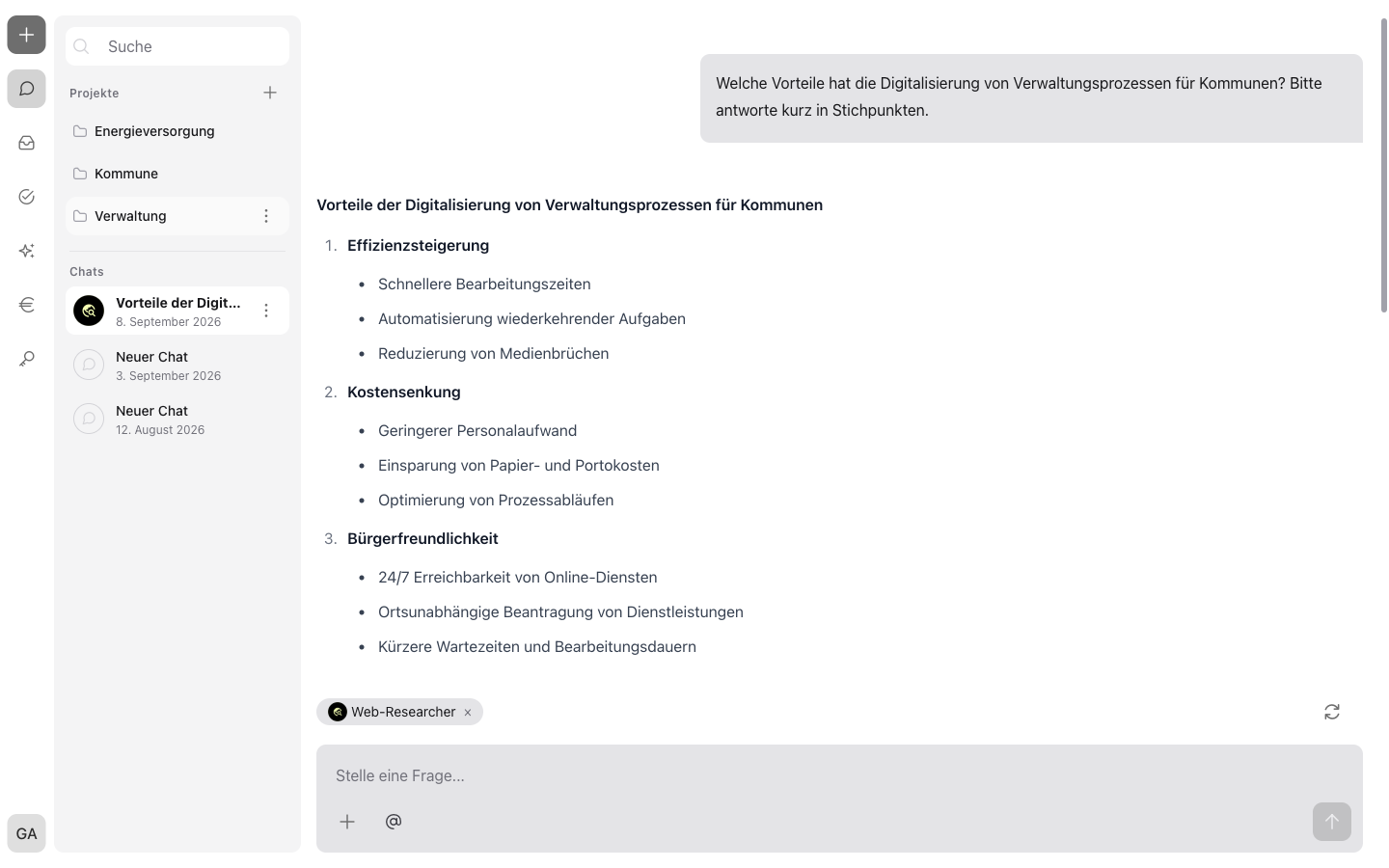
Der Chat ist die zentrale Oberfläche von incoreon AI. Hier werden Aufgaben an Agenten übertragen, Fragen gestellt und Dateien analysiert – alles in Textform. Das Formulieren dieser Eingaben wird Prompting genannt (siehe Einführung in incoreon AI).
Wofür eignet sich der Chat?
Was im Chat möglich ist, hängt vom ausgewählten Agenten und seinen Fähigkeiten ab – etwa Internetsuche oder E-Mail-Zugriff (siehe Agenten-Komponenten im Detail). Typische Einsatzbereiche:
- Dokumente prüfen und zusammenfassen lassen, z. B. Urlaubsanträge vor der Entscheidung
- Zahlen und Tabellen auswerten lassen, z. B. Umsätze aus Excel-Dateien vergleichen
- Texte erstellen lassen, z. B. E-Mails, Berichte oder Protokolle
- fertige Dateien erstellen lassen, z. B. Word- oder Excel-Dokumente
- Prozesse und Zusammenhänge als Diagramm darstellen lassen, z. B. als Flussdiagramm oder Mindmap
- Recherchieren mit Internetsuche und Quellenangaben
- ToDos und Informationen direkt im Chat erstellen und Personen zuordnen (siehe ToDos und Informationen)
- E-Mails und Termine über Microsoft Mail und Microsoft Kalender verwalten lassen
- Teilaufgaben an Subagenten delegieren lassen (siehe Multi-Agenten-Systeme und Subagenten)
- Agenten einrichten lassen, indem das Ziel im Chat beschrieben wird (siehe Agenten erstellen und konfigurieren)
Die Chat-Oberfläche im Überblick
Der Chat besteht aus drei Bereichen:
- Chathistorie (links): alle Chats und Projekte – ab der Pro-Lizenz
- Nachrichtenverlauf (Mitte): Fragen, Anweisungen und Antworten im Wechsel
- Chat-Eingabebereich (unten): Texteingabe, Agentenauswahl, Datei-Upload und Senden
Einen Chat starten
Über  in der Navigation wird ein neuer Chat begonnen. Ein neuer Chat heißt zunächst „Neuer Chat“. Nach der ersten vollständigen Antwort vergibt incoreon automatisch einen passenden Titel. Der Titel lässt sich jederzeit ändern (siehe Chats umbenennen und löschen).
Hinweis
In der Lizenzstufe Lite öffnet eine Übersicht der zugewiesenen Agenten. Ein Chat beginnt direkt mit dem ausgewählten Agenten.
Chats entstehen auch automatisch: aus ToDos und Informationen heraus oder durch eingerichtete Automatisierungen (siehe Automatisierung und Workflows). Diese Chats erscheinen ebenfalls in der Chathistorie und können dort fortgeführt werden.
Agent auswählen oder Internetsuche nutzen
Über  unter dem Textfeld öffnet sich die Liste der verfügbaren Agenten. Die Liste ist alphabetisch sortiert und lässt sich durchsuchen.
- Der ausgewählte Agent erscheint als Chip über dem Textfeld und wird über
 wieder entfernt.
 - Agenten mit Subagenten sind durch
 gekennzeichnet.
 - Ist ein Agent ausgegraut, ist entweder das Kostenlimit erreicht oder es fehlen Zugriffsrechte auf seine Subagenten. Der Grund erscheint im Tooltipp – einem kleinen Hinweisfeld, das sich bei Berührung mit dem Mauszeiger öffnet.
Hinweis
Agenten sind für spezielle Aufgaben eingerichtet und bringen eigenes Wissen und eigene Fähigkeiten mit (siehe Agentenbibliothek und Templates nutzen). Die Agentenauswahl bleibt über mehrere Nachrichten hinweg aktiv und kann jederzeit gewechselt werden.
Ohne Agent wird die Internetsuche nicht automatisch aktiviert. Sie wird über aktiviert und deaktiviert – mit aktiver Internetsuche recherchiert der Chat im Internet statt in Agentenwissen.
Personen und Gruppen erwähnen
Nach der Eingabe von @ im Textfeld öffnet sich eine Liste mit Nutzern und Gruppen des Unternehmens. incoreon erkennt erwähnte Personen im weiteren Gespräch – so lassen sich z. B. ToDos und Informationen direkt für die richtige Person erstellen.
Dateien hochladen
Dateien können auf drei Wegen in den Chat gelangen:
- über und dann „Datei hochladen“
- per Drag & Drop in den Chat-Eingabebereich
- durch Einfügen aus der Zwischenablage, z. B. Screenshots
Im Standard unterstützte Formate: PDF, DOCX, PPTX, XLSX, CSV, PNG, JPG/JPEG. Die unterstützten Formate können je nach Unternehmen abweichen – weitere Formate kommen in Zukunft hinzu oder sind auf Anfrage möglich. Pro Upload sind maximal 50 Dateien à 20 MB erlaubt; PDFs und Dokumente mit höchstens 500 Seiten werden verarbeitet.
Jede Datei erscheint als Chip über dem Textfeld:
 Die Datei wird verarbeitet. Senden ist erst möglich, wenn die Verarbeitung abgeschlossen ist.
- entfernt die Datei wieder.
 Die Verarbeitung ist fehlgeschlagen. Der Grund erscheint im Tooltipp, z. B. „zu viele Seiten“. Fehlerhafte Dateien müssen vor dem Senden entfernt werden.
Hinweis
Nicht gesendete Eingaben und hochgeladene Dateien bleiben erhalten, wenn in einen anderen Chat gewechselt und später zurückgekehrt wird.
Nachricht senden
Nach dem Schreiben von Frage oder Anweisung wird die Nachricht über  (oder Enter) gesendet. Die Antwort erscheint direkt darunter und kann live beim Entstehen mitgelesen werden.
Während die Antwort erstellt wird, wird die Senden-Schaltfläche zur Stopp-Schaltfläche  : Ein Klick bricht die Antwort ab. Die bereits sichtbaren Teile werden verworfen und die Frage kann neu gestellt oder angepasst werden.
Über  („Erneut versuchen...“) lässt sich die letzte Antwort neu generieren. Da Antworten nicht immer identisch ausfallen, kann ein neuer Versuch helfen, wenn eine Antwort unpassend ist.
Antworten lesen und nutzen
Antworten erscheinen links im Nachrichtenverlauf:
- Gedankengang: In einer gestrichelten Sprechblase zeigt der Agent seine Denkschritte. Über
 wird zwischen Gedankengang („Gedankengang anzeigen“) und Antwort („Antwort anzeigen“) gewechselt.
 - Subagenten-Aktivitäten: Zieht der Agent einen Subagenten hinzu, zeigt eine Karte dessen Arbeit live an. Lange Inhalte lassen sich über „Alles anzeigen“ und „Weniger anzeigen“ auf- und zuklappen.
- Formatierung: Antworten enthalten formatierten Text, Tabellen, Links, Codeblöcke mit
 -Schaltfläche und Diagramme (siehe Diagramme in Antworten).
 - („Antwort kopieren“) überträgt die Antwort als reinen Text in die Zwischenablage.
- Das Agenten-Symbol zeigt, welcher Agent geantwortet hat; die Weltkugel
 zeigt eine aktive Internetsuche.
 - Genutztes Wissen: Hat der Agent Dateien aus seinem Wissen für die Antwort genutzt, erscheinen diese Dateien unter der Antwort als Chips mit Dateinamen – so lässt sich nachvollziehen, auf welche Dokumente sich die Antwort stützt. Je nach Einstellung des Agenten lassen sich die Dateien über
 herunterladen (siehe Wissen hinzufügen).
 - Vom Agenten erzeugte Dateien, z. B. Word- oder Excel-Dokumente, erscheinen unter der Antwort mit -Schaltfläche.
Diagramme in Antworten
Agenten können Prozesse und Zusammenhänge als Diagramm darstellen – z. B. einen Prozessablauf als Flussdiagramm oder eine Themensammlung als Mindmap. Dafür genügt eine Anweisung wie „Stelle den Ablauf als Flussdiagramm dar“. Das Diagramm erscheint als Grafik direkt in der Antwort. Die Diagramme basieren auf Mermaid – einer verbreiteten Schreibweise, mit der Diagramme als Text beschrieben werden.
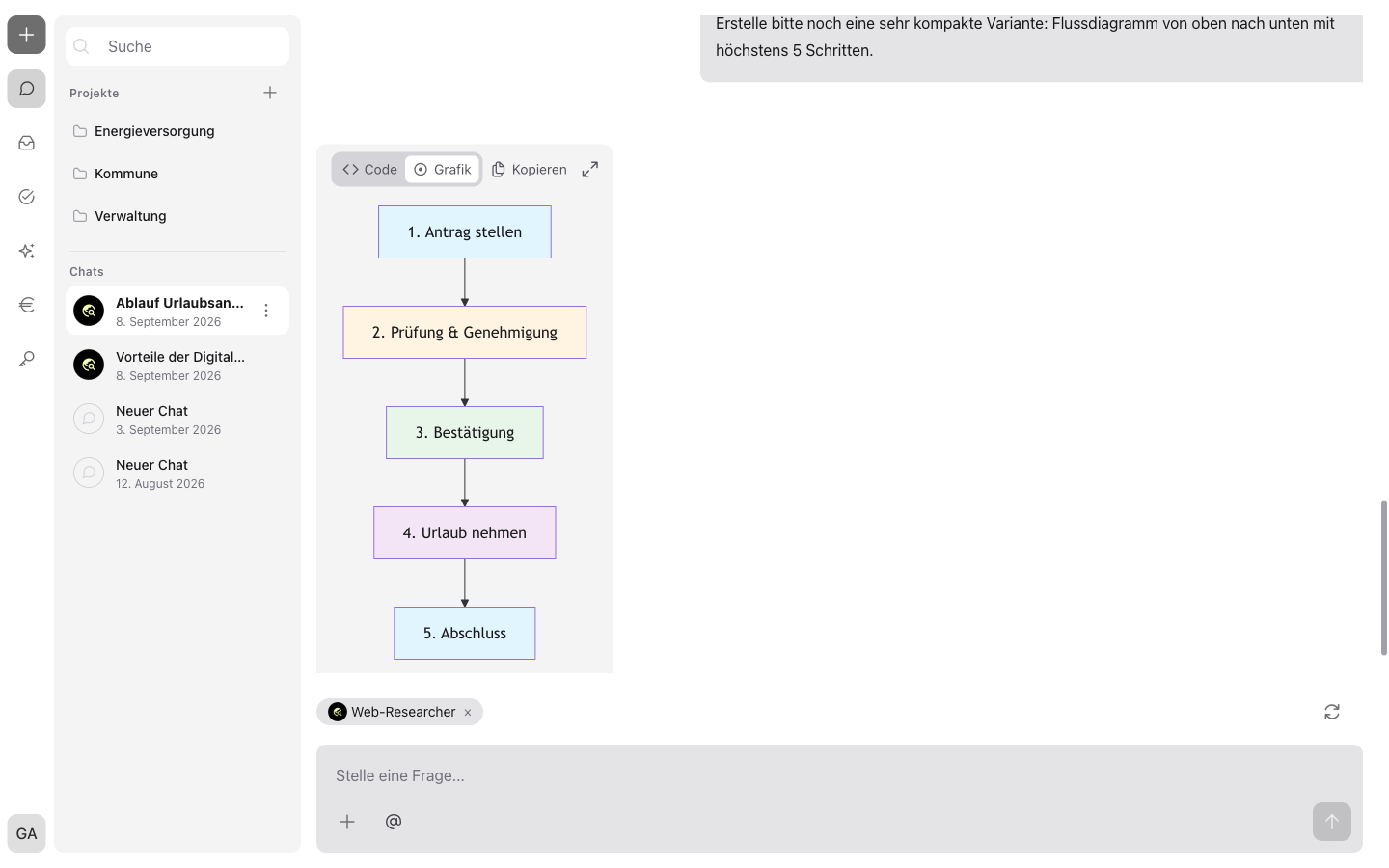
Während die Antwort erstellt wird, erscheint zunächst der Quelltext des Diagramms – die Textbeschreibung, aus der die Grafik erzeugt wird. Nach Abschluss der Antwort wird die Grafik dargestellt.
Am oberen rechten Rand jedes Diagramms stehen vier Schaltflächen bereit:
- „Code“ und „Grafik“: wechseln zwischen der Grafik und dem Quelltext des Diagramms.
- „Kopieren“: kopiert den Quelltext in die Zwischenablage. Die Schaltfläche bestätigt das Kopieren kurz mit „Kopiert“.
- Die Vergrößern-Schaltfläche
 öffnet das Diagramm in der vergrößerten Ansicht.
Kann ein Diagramm nicht dargestellt werden, erscheint der Hinweis „Fehler bei der Darstellung des Diagramms“. Über „Code“ lässt sich der Quelltext weiterhin anzeigen.
In der vergrößerten Ansicht arbeiten
Die vergrößerte Ansicht zeigt das Diagramm über fast die gesamte Bildschirmfläche:
- Vergrößern und verkleinern: über
 und
und  oder mit dem Mausrad. Oberhalb der Ausgangsgröße erscheint die aktuelle Stufe in Prozent am oberen linken Rand der Ansicht.
 - Verschieben: das Diagramm mit gedrückter Maustaste bewegen.
- Zurücksetzen: stellt die Ausgangsansicht wieder her.
- Schließen: über am oberen rechten Rand der Ansicht, über einen Klick auf die Fläche außerhalb des Diagramms oder mit der Esc-Taste.
Eigene Nachrichten bearbeiten und löschen
Beim Berühren einer gesendeten Nachricht mit dem Mauszeiger erscheinen zwei Schaltflächen:
 bearbeitet die Nachricht.
 löscht die Nachricht.
Warnung
Beim Bearbeiten mit wird die Antwort anschließend neu erstellt – der Verlauf nach der bearbeiteten Nachricht wird dabei entfernt. Beim Löschen mit wird der gesamte Verlauf nach dieser Nachricht ebenfalls gelöscht.
Nachrichten anderer Nutzer – etwa aus geteilten Chats – können nicht bearbeitet oder gelöscht werden. Sie sind mit den Initialen der Person gekennzeichnet.
Chathistorie verwalten
Lizenz
Verfügbar ab der Pro-Lizenz.
Die Chathistorie links listet alle Chats mit beteiligten Agenten, Titel und Datum.
Chats finden
Über das Suchfeld am oberen Rand der Chathistorie wird in allen Chats volltextsucht; die Liste filtert sich während der Eingabe.
Chats in Projekten ordnen
Über neben „Projekte“ wird ein neues Projekt angelegt. Chats lassen sich per Drag & Drop in ein Projekt ziehen oder über „In Projekt verschieben“ im Drei-Punkte-Menü  des Chats zuordnen. „Aus Projekt entfernen“ löst die Zuordnung wieder. Projekte selbst lassen sich über ihr Drei-Punkte-Menü umbenennen oder löschen.
Chats umbenennen und löschen
Im Drei-Punkte-Menü neben einem Chat:
- „Umbenennen“ ändert den Titel.
- „Löschen“ entfernt den Chat nach Bestätigung. Ein laufender Antwortvorgang wird dabei abgebrochen.
Chats teilen
Im Drei-Punkte-Menü neben dem Chat wird „Chat teilen“ gewählt. Es entsteht ein Link, der sich kopieren und an Kolleginnen und Kollegen weiterleiten lässt.
Warnung
Der Link ist 3 Tage gültig. Neue Nachrichten nach dem Teilen werden im Link nicht gespeichert.
Beim Öffnen des Links wird eine Kopie des Chats importiert. Die Unterhaltung lässt sich mit den eigenen berechtigten Agenten fortsetzen.
Chat-Typen erkennen
Nicht jeder Chat wird von Hand gestartet: Manche entstehen aus ToDos oder Automatisierungen. In der Chathistorie zeigt ein farbiger Rand um die Profilbilder der Agenten, woher ein Chat stammt und ob er eigenes Handeln braucht; beim Berühren mit dem Mauszeiger erscheint der Typ als Tooltipp:
- „ToDo-Chat“ (blauer Rand): In diesem Chat wird eine ToDo bearbeitet – etwa eine Entscheidung oder eine Bearbeitung, auf deren Ergebnis der Agent wartet. Nach dem Erledigen geht der Chatverlauf an den Agenten zurück und der Workflow läuft weiter (siehe Im Chat weiterarbeiten).
- „Automatisierungs-Chat“ (oranger Rand): Der Chat wurde von einer Automatisierung gestartet – etwa durch eine eingehende E-Mail – und läuft ohne manuellen Start (siehe Automatisierung und Workflows).
- „Orchestrator-Chat“ (grüner Rand): In diesem Chat steuert der Agent einen Workflow. Das Gespräch hält fest, welche ToDos und Informationen er erstellt hat und wie er auf zurückgeflossene Ergebnisse reagiert hat (siehe Den Orchestrator-Chat einsehen).
Hinweise im Chat verstehen
- „Das Gesprächslimit ist erreicht“: Das Kontextfenster – das Kurzzeitgedächtnis des Agenten – ist voll. Es empfiehlt sich, einen neuen Chat mit einer kurzen Zusammenfassung der wichtigsten Ergebnisse zu starten.
- „Konto verbinden“: Der Agent benötigt eine erneute Anmeldung bei einem angebundenen Dienst. Über „Jetzt verbinden“ wird die Verbindung im Profil erneuert (siehe Profil).
- Fehlende Zugriffsrechte für Subagenten: Die Nachricht kann nicht gesendet werden. Abhilfe: einen anderen Agenten auswählen oder die Administration um Freigabe bitten (siehe Rollen und Berechtigungen).
- Kostenlimit erreicht: Der Agent hat sein monatliches Limit erreicht. Abhilfe: einen anderen Agenten auswählen, ohne Agent chatten oder – mit globalen Admin- oder Gruppenadmin-Rechten – das Kostenlimit selbst erhöhen (siehe Guide: Kostenlimit eines Agenten ändern).
- Bei Fehlern zeigt incoreon eine Fehler-ID an. Diese Angabe beschleunigt die Unterstützung durch den Support (siehe Troubleshooting und Support).
FAQs zum Chat
Warum lässt sich meine Nachricht nicht senden?
Dafür gibt es vier mögliche Ursachen:
- Es werden noch Dateien verarbeitet.
- Die Verarbeitung einer Datei ist fehlgeschlagen – der Grund erscheint im Tooltipp, z. B. „zu viele Seiten“ (siehe Dateien hochladen).
- Der gewählte Agent hat das Kostenlimit erreicht.
- Es fehlen Zugriffsrechte auf seine Subagenten (siehe Fehlende Zugriffsrechte für Subagenten).
Abhilfe: die Dateien abwarten bzw. entfernen, den Agenten wechseln oder die Administration um Freigabe bitten (siehe Hinweise im Chat verstehen).
Warum wird ein Diagramm nicht angezeigt?
Das Diagramm lässt sich nicht darstellen. Stattdessen erscheint der Hinweis „Fehler bei der Darstellung des Diagramms“. Über „Code“ bleibt der Quelltext sichtbar; alternativ hilft eine erneute Anfrage an den Agenten.
Warum wird meine Excel-Liste nicht richtig ausgewertet?
Der gewählte Agent ist eventuell nicht für Tabellen geeignet. Einen passenderen Agenten auswählen (siehe Agentenbibliothek und Templates nutzen).
Wann sollte ein neuer Chat gestartet werden?
Bei Themenwechsel oder wenn das Gesprächslimit erreicht ist. Kurz zusammenfassen und im neuen Chat fortfahren.
Mit wem kann ich einen Chat teilen?
Mit allen Nutzern desselben Unternehmens, die den Link erhalten.